Unterricht
- Installation von Joomla (portable)
- Buch, S. 180 ff [L 4.4: Sitestruktur entwickeln (Kategorien erstellen)]
- Beiträge erstellen
- Menüeinträge erstellen und bearbeiten
- Erweiterungen installieren (Phoka Gallerie)
Aufgabe
Aufgabe auf der Lernplattform: Impressum in Joomla
Allgemeines
Jeder Betreiber einer Webseite ist verpflichtet, ein Impressum anzugeben (siehe hier).
Im Internet findet man unterschiedliche „Generatoren“ für Impressums-Inhalte. Zum Beispiel
Diese Generatoren erzeugen dann einen fertigen HTML-Quelltext, den man dann in einem eigenen Webauftritt einbinden kann.
Durchführung
Es gibt grundsätzlich zwei Herangehensweisen. Für welche ihr euch entscheidet, bleibt euch überlassen. Fangt vielleicht mit Variante 1, dem Beitrag an. Das ist sicher einfacher und eine gute Übung, einen Beitrag zu erstellen und über das Hauptmenü zur Verfügung zu stellen.
Variante1: Beitrag
Die einfachste Art besteht darin, in Joomla einen eigenen Beitrag mit dem Namen „Impressum“ zu erstellen und diesen Beitrag im Hauptmenü zur Verfügung zu stellen. Im Hauptmenü deswegen, weil das Impressum von jeder Seite aus erreichbar sein soll.
Wer Schwierigkeiten beim Anlegen des Impressums hat, kann in diesem Video nachschlagen.
Variante2: Erweiterung
Eine weitere Möglichkeit besteht darin, eine entsprechende Erweiterung für „Impressum“ zu installieren.
Vorteil ist, dass alle Informationen in der Erweiterung eingegeben werden. Nachteil ist allerdings, dass es sich um eine Erweiterung handelt, die „gepflegt“ werden möchte. Also man muss sie bei Updates immer auch updaten.
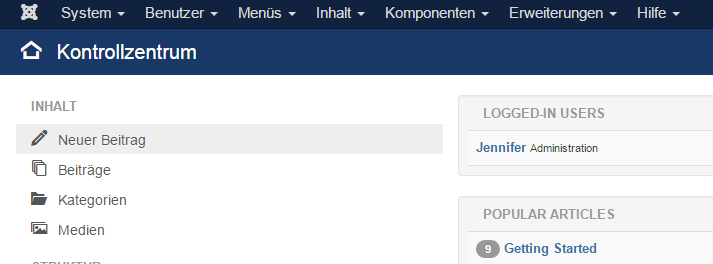
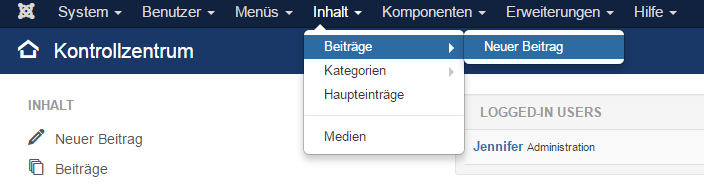
Neuer Beitrag in Joomla
Variante 1
Variante 2
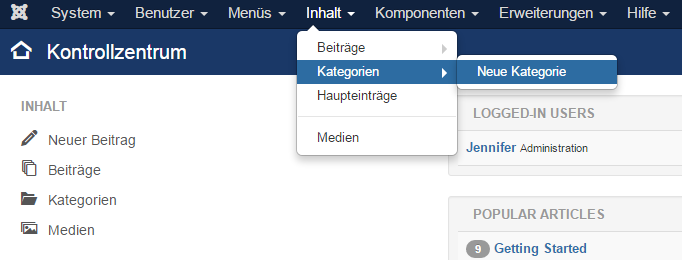
Neue Kategorie in Joomla
Variante 1
Variante 2
Schritt 1
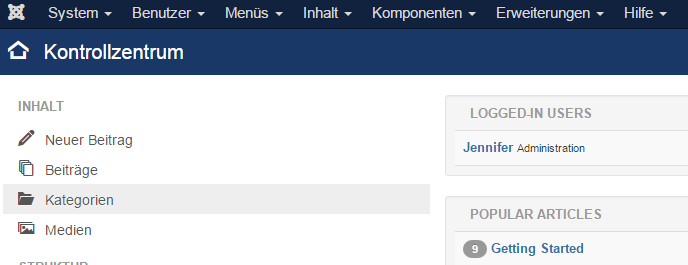
Ihr klickt im Kontrollzentrum in der linken Menüleiste auf „Kategorien“.
Schritt 2
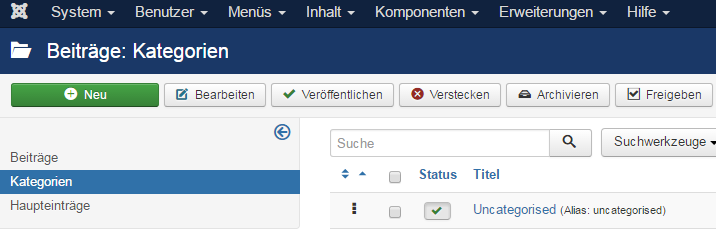
Es öffnet sich eine Seite mit allen bereits vorhandenen Kategorien. Hier klickt ihr auf den grünen Button „Neu“.
Schritt 3
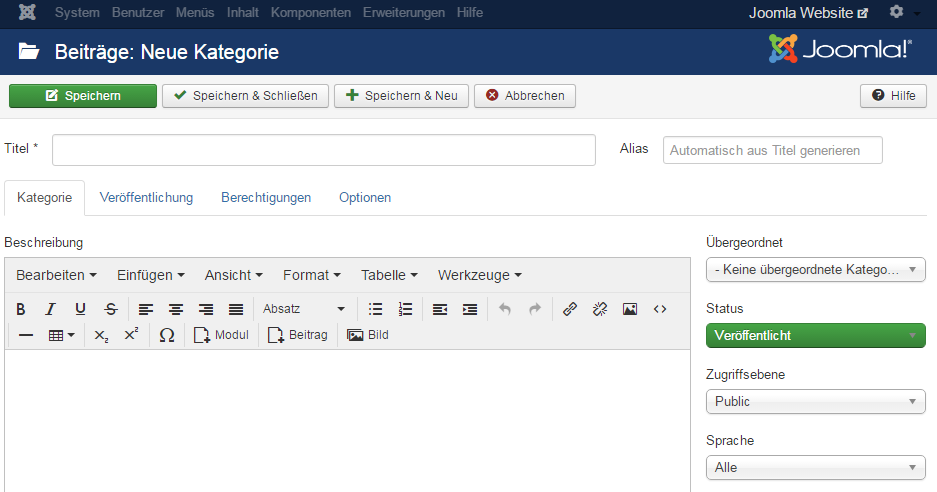
Daraufhin öffnet sich diese schöne Seite.
Im Titel gebt ihr den Namen der Kategorie ein. Zum Beispiel: Technik. Da wir keine übergeordnete Kategorie dabei brauchen, können wir das ganze einfach speichern.
Anschließend klickt ihr auf den grünen Button „Speichern“, wenn ihr fertig seid. „Speichern & Schließen“ dann, wenn ihr wieder zur Kategorieübersicht wollt. „Speichern & Neu“ speichert die aktuelle Kategorie und erstellt zugleich eine neue, die ihr natürlich sofort bearbeiten könnt.
Schreibe einen Kommentar